EDT Screen Master là phần mềm tiện ích hỗ trợ trình chiếu và giảng dạy dành cho Windows. Khi bạn dạy học qua Google Meet, Zoom, Microsoft Teams, chiếu lên máy chiếu trong phòng họp hoặc quay video bài giảng, ứng dụng sẽ tự động nhận diện và làm mờ các cửa sổ Zalo, Telegram, email, ngân hàng cùng bất kỳ ứng dụng nào bạn chọn. Trong suốt quá trình đó, màn hình làm việc thực tế của bạn vẫn hiển thị đầy đủ và rõ ràng để bạn thao tác bình thường.
Người xem chỉ nhìn thấy màn hình bài giảng với các vùng nhạy cảm đã được che mờ. Phần mềm hoạt động theo dạng Portable, chỉ gồm một file thực thi duy nhất và không đòi hỏi cài đặt hệ thống.
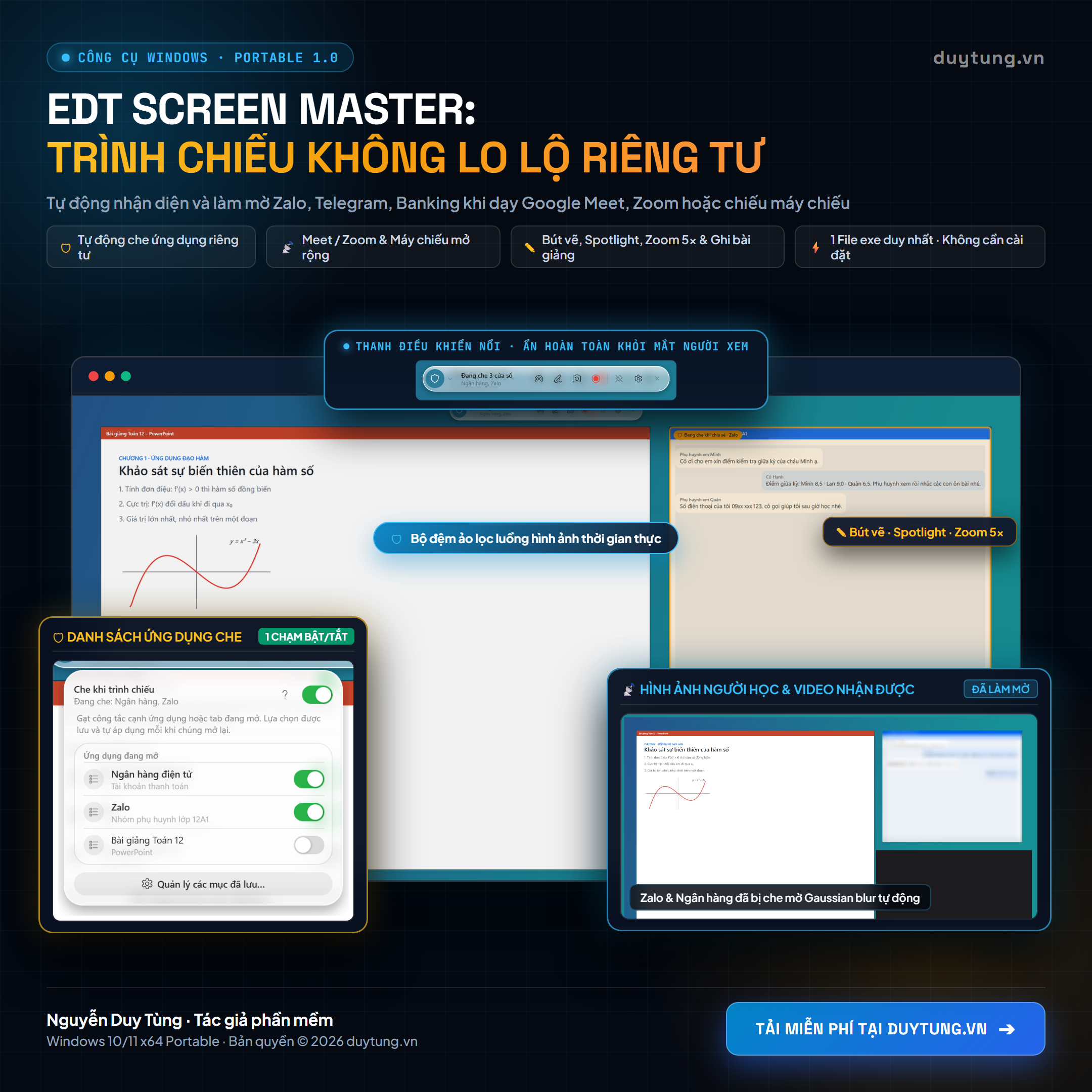
Tổng quan giao diện điều khiển và cơ chế che phủ bảo vệ của EDT Screen Master
VÌ SAO CÔNG CỤ NÀY RA ĐỜI
Trong quá trình giảng dạy trực tuyến và thuyết trình chuyên môn, người trình bày thường xuyên đối mặt với ba rào cản lớn sau đây:
- Nỗi sợ lộ dữ liệu riêng tư: Khi đang chia sẻ màn hình, các thông báo tin nhắn từ Zalo, Telegram, các giao dịch tài khoản ngân hàng hoặc email nội bộ rất dễ vô tình hiển thị trước mắt hàng chục học viên và người tham dự.
- Sự bất tiện trước mỗi buổi dạy: Để phòng tránh sự cố lộ thông tin, giảng viên thường phải tắt toàn bộ ứng dụng liên lạc, đóng các tab trình duyệt cá nhân và dọn dẹp màn hình. Thao tác này mất nhiều thời gian và gây gián đoạn công việc thường nhật.
- Thiếu giải pháp đồng bộ: Các phần mềm họp trực tuyến hiện nay chỉ hỗ trợ chia sẻ một cửa sổ đơn lẻ hoặc chia sẻ toàn màn hình mà không có lớp lọc bảo vệ. Khi cần minh họa qua lại giữa slide bài giảng, trình duyệt web và phần mềm thực hành, giảng viên bắt buộc phải chia sẻ toàn màn hình và chấp nhận rủi ro lộ bí mật thông tin.
EDT Screen Master được thiết kế nhằm giải quyết triệt để những bất tiện trên bằng cơ chế nhân bản luồng hiển thị qua bộ đệm ảo. Phần mềm lọc bỏ mọi ứng dụng nhạy cảm trước khi hình ảnh truyền tới màn hình máy chiếu hoặc phần mềm hội thảo trực tuyến.
CÁC TÌNH HUỐNG SỬ DỤNG THỰC TẾ
Phần mềm đáp ứng toàn diện cho ba kịch bản làm việc phổ biến gồm:
| Tình huống | Giá trị mang lại |
|---|---|
| Dạy học trực tuyến | Google Meet, Zoom, Teams chia sẻ đúng một cửa sổ ảo đã được che sẵn. Bạn không phải đóng bất kỳ ứng dụng nào trước giờ lên lớp |
| Máy chiếu trên lớp học | Màn hình thứ hai hiển thị nội dung bài giảng với các cửa sổ nhạy cảm đã bị làm mờ, tương tự cơ chế trình chiếu 2 màn hình của PowerPoint |
| Ghi hình bài giảng | Video ghi lại đúng khung hình người xem nhìn thấy bao gồm nét vẽ và phóng to, không chứa tin nhắn hay dữ liệu cá nhân |
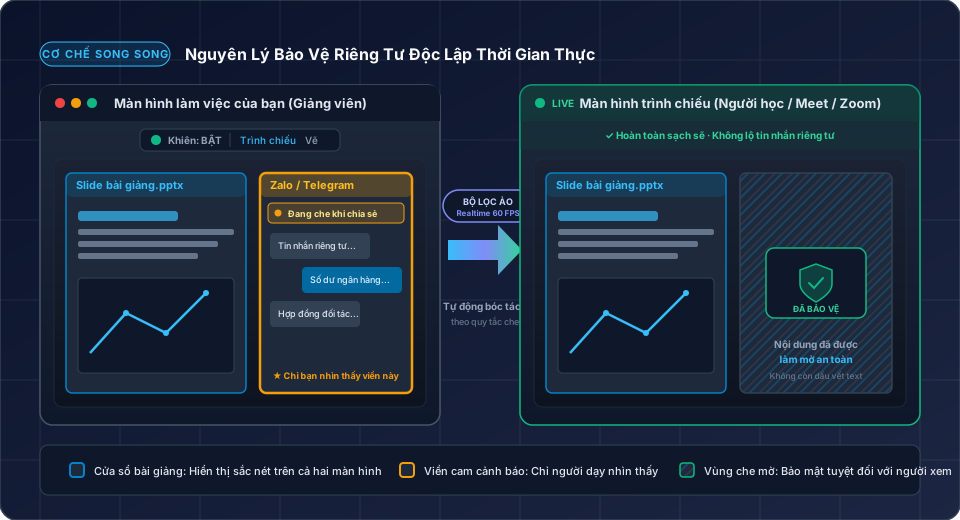
Sơ đồ nguyên lý hoạt động giữa màn hình làm việc cá nhân và luồng xuất ra bên ngoài như sau:
Hình ảnh thực tế khi phần mềm vận hành trên máy tính như sau:
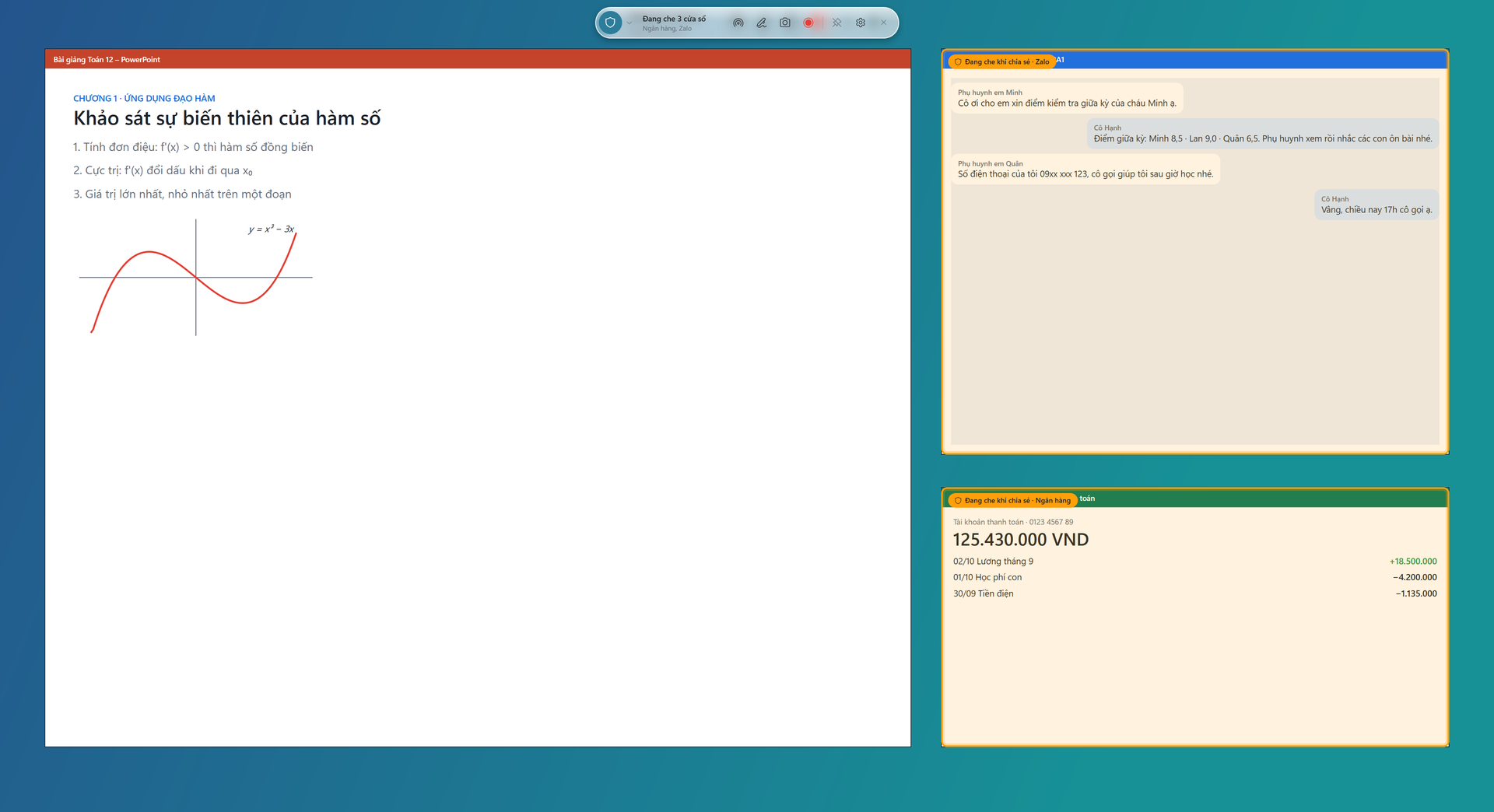
Màn hình làm việc thực tế khi cửa sổ Zalo và ngân hàng hiển thị viền cam cảnh báo bảo vệ mà chỉ riêng người dạy nhìn thấy
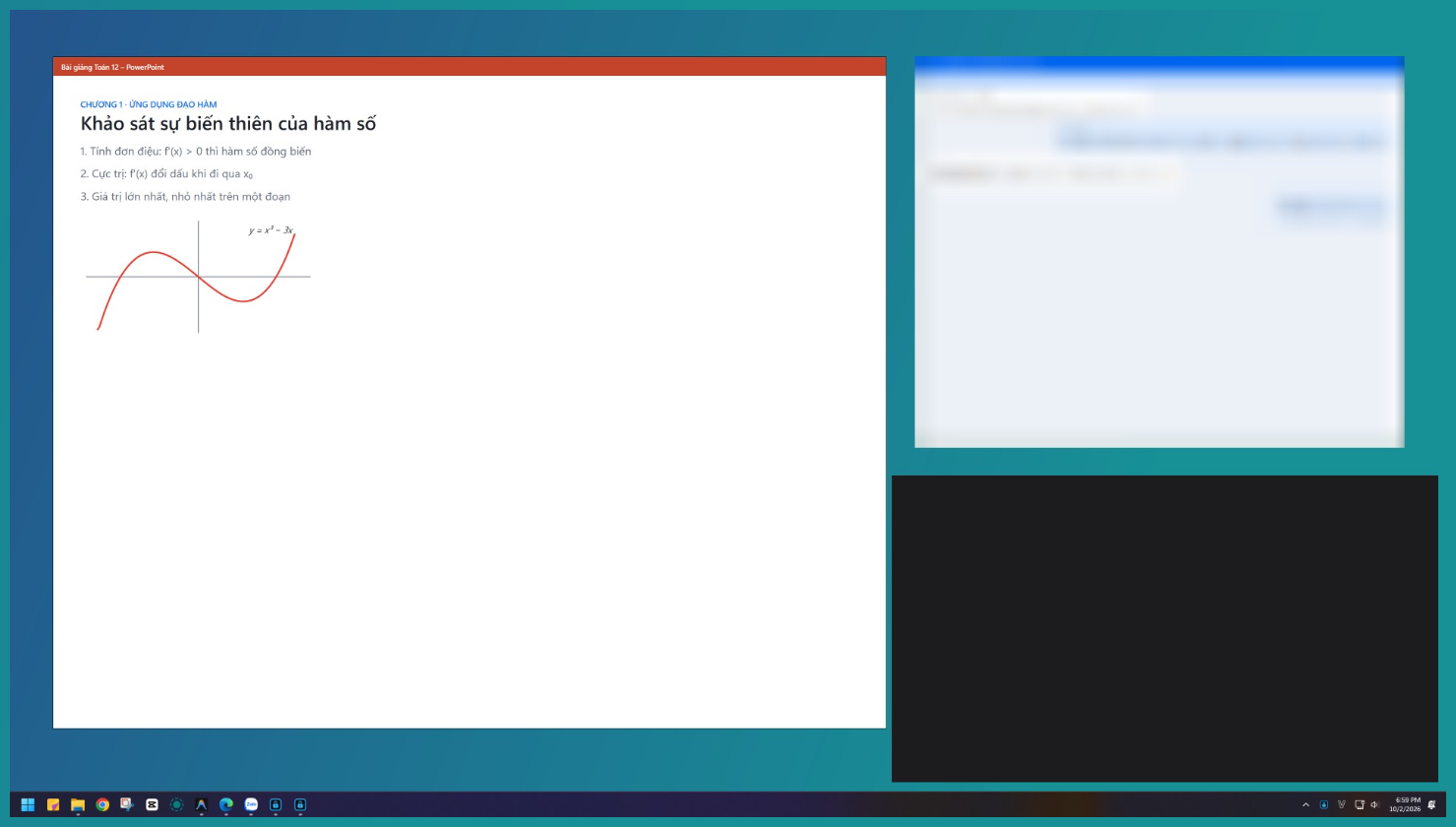
Hình ảnh người học và video ghi nhận khi vùng Zalo và ngân hàng đã được hệ thống làm mờ hoàn toàn
ĐIỂM MỚI VÀ SỬA LỖI TRÊN PHIÊN BẢN 1.1
Phiên bản 1.1 mang đến những nâng cấp quan trọng về độ ổn định, khả năng tương thích và trải nghiệm người dùng bao gồm:
- Sửa lỗi chú thích ảnh hoàn toàn: Khắc phục triệt để sự cố ảnh xuất ra hoặc sao chép vào clipboard chỉ có ảnh gốc mà thiếu các nét chú thích. Bổ sung cơ chế tự động lưu đè lên tệp ảnh ngay sau mỗi nét vẽ, thao tác hoàn tác (
Ctrl+Z) hoặc làm lại (Ctrl+Y). - Chuẩn hóa công cụ Zoom và chuyển nhanh: Cố định 6 mức độ phóng đại chuẩn xác (1.5×, 2×, 2.5×, 3×, 4×, 5×), loại bỏ hiện tượng nhảy số lẻ. Bổ sung công tắc chuyển đổi trực tiếp giữa Zoom theo chuột và Zoom vùng chọn (phím tắt
Ctrl+Shift+X) hiển thị xuyên suốt ở mọi nhóm công cụ. - Cơ chế Ẩn đi trong suốt: Thay thế lớp đè màu đen bằng kỹ thuật tái dựng lớp hiển thị trong suốt xuyên thấu các cửa sổ bên dưới. Người xem nhìn thấy ứng dụng và hình nền phía sau một cách tự nhiên theo đúng thứ tự sắp xếp cửa sổ.
- Hợp nhất màn hình trình chiếu thông minh: Gộp luồng phát online (Google Meet, Zoom, Teams) và máy chiếu phòng họp vào một cửa sổ trình chiếu ảo duy nhất. Ứng dụng tự động đưa luồng hiển thị toàn màn hình lên máy chiếu khi phát hiện cáp kết nối ở chế độ Mở rộng (Extend).
- Thanh công cụ giảng dạy bám sát và mở ở chế độ Con trỏ: Thanh công cụ gắn cố định phía dưới hoặc phía trên thanh điều khiển. Khi kích hoạt, công cụ mở sẵn ở chế độ Con trỏ giúp người dạy tiếp tục thao tác các phần mềm khác mà không bị lớp vẽ chắn chuột.
- Hỗ trợ song ngữ Tiếng Việt và English: Dễ dàng chuyển đổi ngôn ngữ trong Cài đặt, toàn bộ nhãn nút bấm, thông báo, hướng dẫn tương tác và menu khay hệ thống chuyển đổi tức thì.
- Bảng cài đặt 4 tab tinh gọn có Live Preview: Tab Trình chiếu tích hợp khung xem trước trực tiếp giúp người thuyết trình theo dõi ngay hiệu ứng che phủ trước khi phát ra màn hình lớn.
HƯỚNG DẪN BẮT ĐẦU TRONG 1 PHÚT
Bạn có thể đưa phần mềm vào sử dụng ngay qua 4 bước đơn giản như sau:
- Chép file
EDT-ScreenMaster-1.1-Windows-x64.exevào máy tính (lưu tại Desktop hoặc USB đều được) rồi nhấp đúp để mở. Phần mềm dạng Portable không cần cài đặt. - Nếu Windows hiển thị thông báo bảo vệ Microsoft Defender SmartScreen, bạn bấm vào liên kết More info (Thông tin thêm), sau đó chọn Run anyway (Vẫn chạy). Thông báo này xuất hiện do file thực thi chưa mua chứng chỉ số doanh nghiệp đắt tiền.
- Một bảng hướng dẫn tương tác gồm 7 bước sẽ tự động xuất hiện để minh họa công năng của từng nút bấm. Bảng hướng dẫn này chỉ hiển thị trong lần chạy đầu tiên.
- Hệ thống đã cài đặt sẵn quy tắc che mặc định cho Zalo, Telegram, WhatsApp, Messenger, Facebook và Gmail. Khi cần che thêm ứng dụng khác, bạn chỉ cần bấm nút hình mũi tên cạnh chiếc khiên rồi gạt bật công tắc của ứng dụng đó.
THANH ĐIỀU KHIỂN VÀ CƠ CHẾ CHE PHỦ
Mọi tác vụ được quản lý từ thanh công cụ nổi nằm ở cạnh trên của màn hình gồm:
- Nhấp giữ chuột vào vùng chữ trên thanh để kéo di chuyển đến vị trí mong muốn.
- Nhấp đúp chuột vào vùng chữ để thu gọn thanh điều khiển xuống taskbar của Windows.
- Người xem và học viên không bao giờ nhìn thấy thanh điều khiển này.
Cấu trúc các nút chức năng trên thanh điều khiển như sau:
 ( 🛡 ▾  Đang bảo vệ    📡   ✎   📷   ●  │  📌   ⚙   ✕ )
   1  2  3 mục đã lưu   3    4   5    6     7    8   9
Bảng mô tả chi tiết chức năng của 9 nút bấm như sau:
| Số | Nút bấm | Chức năng thực hiện | Phím tắt |
|---|---|---|---|
| 1 | Khiên | Bật hoặc tắt tính năng che màn hình. Màu sắc của khiên cho biết trạng thái gồm màu xanh lá là đang bật bảo vệ, màu xanh dương là đang che một cửa sổ thực tế, màu cam là bảo vệ đang tạm dừng | Ctrl+Shift+P |
| 2 | Mũi tên ▾ | Mở bảng danh sách ứng dụng và tab trình duyệt đang chạy. Gạt công tắc để thêm hoặc bỏ che. Thiết lập được tự động ghi nhớ cho các phiên sau | Không có |
| 3 | Màn hình trình chiếu | Phát màn hình đã che lên máy chiếu toàn màn hình ở màn 2 hoặc hiển thị thành một cửa sổ riêng để kiểm tra. Bấm lại để ẩn đi | Ctrl+Shift+F5 |
| 4 | Bút vẽ | Kích hoạt bộ công cụ giảng dạy trực tiếp gồm Con trỏ, Bút vẽ, Khoanh vùng, Ghi chú và Zoom phóng to | Ctrl+Shift+D |
| 5 | Máy ảnh | Chụp một vùng màn hình đã chọn và mở giao diện chú thích hình ảnh | Ctrl+Shift+S |
| 6 | Nút tròn đỏ | Bắt đầu đếm ngược và quay video bài giảng. Bấm lần nữa để dừng và lưu tệp | Ctrl+Shift+R |
| 7 | Ghim | Khóa cố định thanh điều khiển để không bị di chuyển ngoài ý muốn | Không có |
| 8 | Bánh răng | Mở bảng điều khiển cài đặt chi tiết của phần mềm | Không có |
| 9 | Dấu ✕ | Thoát phần mềm. Nếu đang trong tiến trình quay phim hoặc phát màn hình, hệ thống sẽ yêu cầu xác nhận | Không có |
Khi chuyển sang thanh Taskbar, các nút bấm vẫn được giữ nguyên đầy đủ. Nút Ghim và Thoát được thay thế bằng nút mũi tên để mở rộng lại thành thanh nổi.

HƯỚNG DẪN CHI TIẾT THEO TỪNG TÁC VỤ
Bấm vào biểu tượng dấu hỏi ? tại thanh công cụ hoặc bảng cài đặt để xem lại hướng dẫn tương tác trực quan bất kỳ lúc nào.
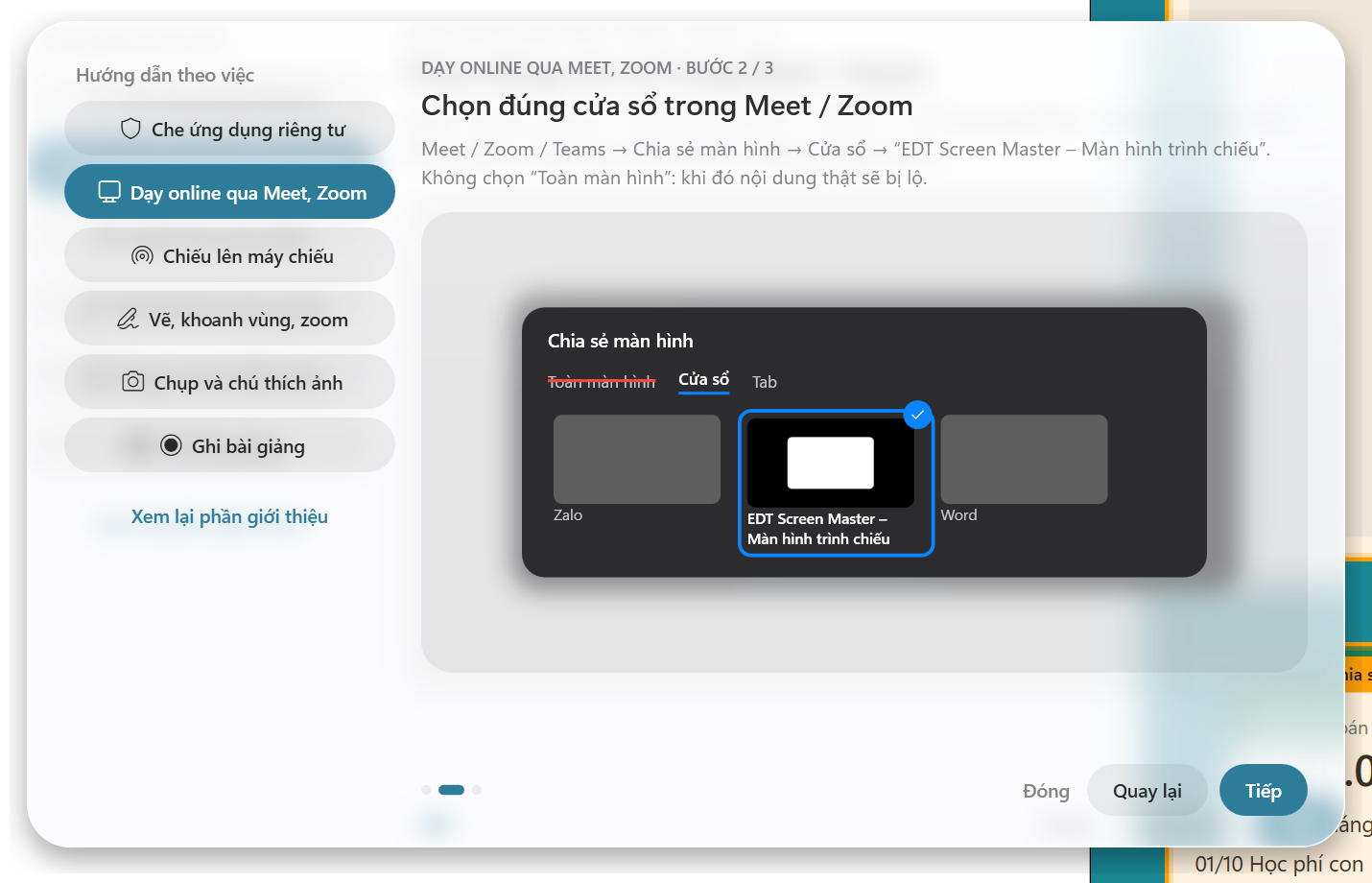
1. Che ứng dụng và tab riêng tư
Khi cần bảo vệ một cửa sổ mới, bạn tiến hành như sau:
- Bấm vào nút mũi tên ▾ nằm sát cạnh biểu tượng khiên bảo vệ.
- Gạt công tắc bên cạnh ứng dụng hoặc tab trình duyệt cần che (ví dụ bảng tính lương, tài khoản ngân hàng). Thiết lập này tự động lưu lại vào hồ sơ.
- Kiểm tra trực quan: Trên màn hình làm việc của bạn, cửa sổ được chọn sẽ xuất hiện đường viền màu cam bao quanh và biểu tượng khiên chuyển sang màu xanh dương.
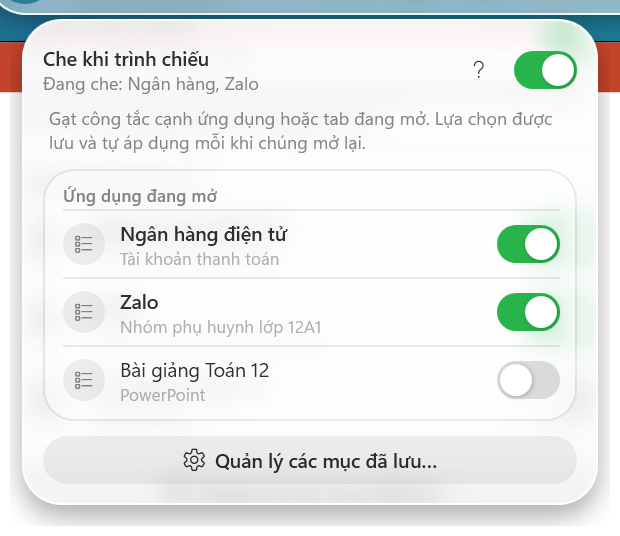
Khi cần thêm từ khóa tự động lọc (chẳng hạn chuỗi ký tự “ngân hàng” hoặc “Bảng điểm”), bạn vào mục Cài đặt → Trình chiếu.
2. Dạy học trực tuyến qua Google Meet, Zoom, Teams
Quy trình phát bài giảng trực tuyến không lo lộ thông tin cá nhân như sau:
- Không cần mở thêm thao tác phụ. Luồng màn hình trình chiếu luôn vận hành ngầm và tự động áp dụng lớp che mờ.
- Trong giao diện chia sẻ của Google Meet, Zoom hoặc Teams, bạn chọn Chia sẻ màn hình → Cửa sổ → “EDT Screen Master – Màn hình trình chiếu”.
- Giảng dạy và thao tác như bình thường trên màn hình chính. Học viên chỉ nhìn thấy nội dung bài giảng và các phần nhạy cảm đã bị làm mờ.
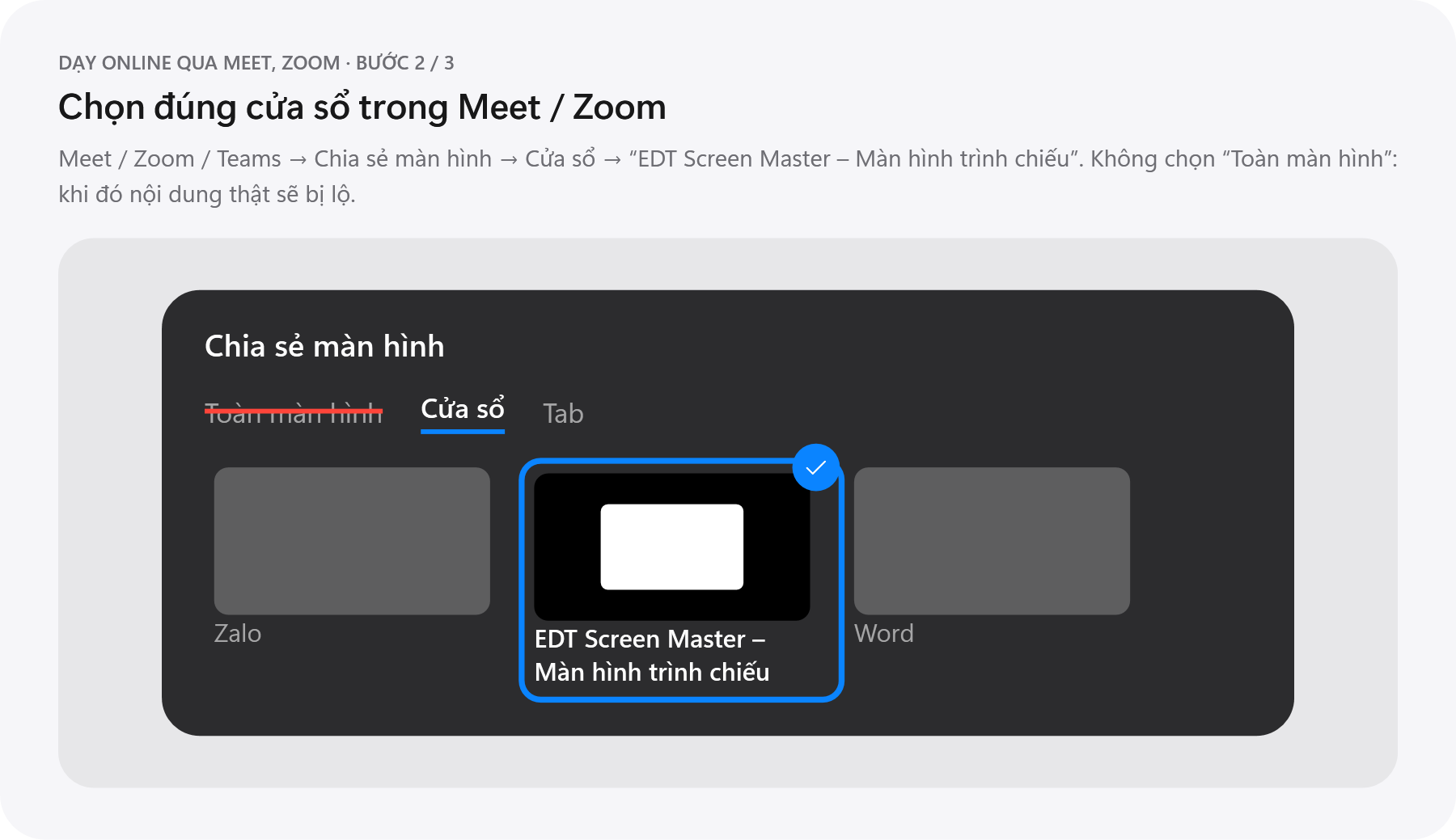
Nếu bạn muốn tự kiểm tra xem người học đang nhìn thấy hình ảnh như thế nào, hãy bấm nút Màn hình trình chiếu trên thanh nổi để mở một cửa sổ preview thu nhỏ. Nhấn phím Esc để đóng cửa sổ xem trước mà không làm ảnh hưởng đến luồng chia sẻ của cuộc họp.
Lưu ý then chốt khi dạy online: Bạn bắt buộc phải chọn thẻ Cửa sổ rồi chọn đúng mục “EDT Screen Master – Màn hình trình chiếu”. Tuyệt đối không chọn chia sẻ Toàn màn hình, vì khi đó phần mềm họp trực tuyến sẽ chụp thẳng tín hiệu phần cứng của màn hình thật và bỏ qua bộ lọc của ứng dụng.
3. Kết nối máy chiếu trong phòng học
Khi thuyết trình hoặc giảng dạy tại giảng đường có màn hình phụ hoặc máy chiếu như sau:
- Cắm dây kết nối HDMI hoặc VGA của máy chiếu vào laptop, nhấn tổ hợp phím
Win + Prồi chọn chế độ Mở rộng (Extend). - Bấm nút Màn hình trình chiếu trên thanh điều khiển. Toàn bộ hình ảnh đã được che chắn sẽ tự động phát toàn màn hình trên máy chiếu.
- Bạn tiếp tục thao tác soạn giáo án hoặc mở tài liệu trên laptop. Để dừng chiếu, bạn bấm lại nút trên thanh điều khiển hoặc nhấn phím
Esctrên màn hình máy chiếu.
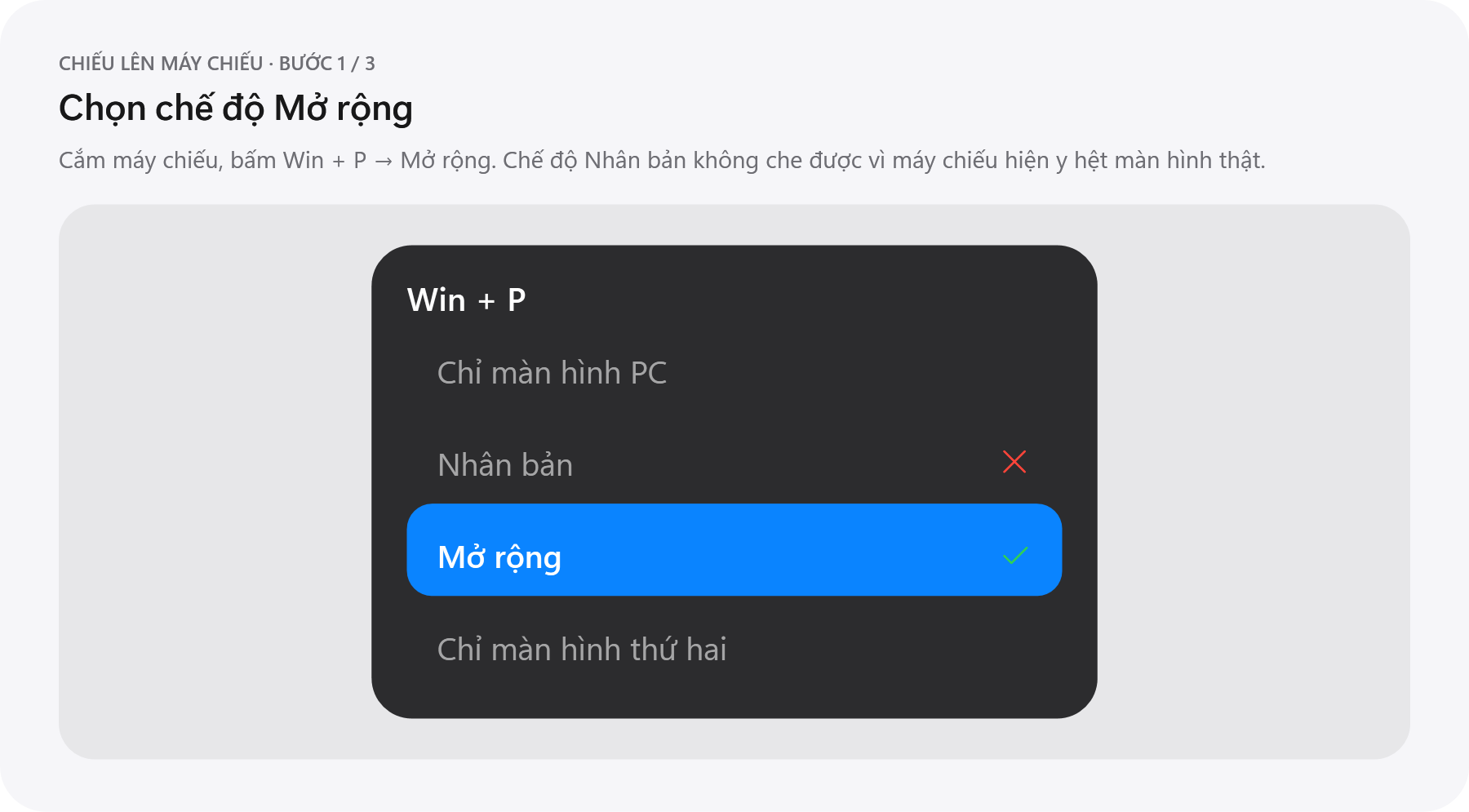
Không sử dụng chế độ Nhân bản (Duplicate). Ở chế độ nhân bản, máy chiếu sẽ sao chép y hệt tín hiệu màn hình thực nên không thể phân tách vùng che. Phần mềm sẽ chủ động phát hiện và hiển thị nút hỗ trợ chuyển nhanh sang chế độ Mở rộng.
4. Vẽ, khoanh vùng, ghi chú và phóng to màn hình
Bộ công cụ vẽ hỗ trợ giảng viên nhấn mạnh kiến thức trực tiếp trong lúc giảng bài gồm các bước:
- Bấm nút hình cây bút trên thanh điều khiển. Thanh công cụ vẽ sẽ xuất hiện song song ở chế độ Con trỏ, cho phép bạn tiếp tục sử dụng chuột để điều khiển máy tính.
- Lựa chọn công cụ trên thanh gồm:
- Vẽ: Bút mực hoặc bút dạ quang tô sáng.
- Khoanh vùng: Khung hình chữ nhật hoặc tính năng Spotlight (làm tối toàn bộ màn hình xung quanh để làm nổi bật một đối tượng duy nhất).
- Ghi chú văn bản: Nhấp chuột vào vị trí bất kỳ trên màn hình và nhập chữ trực tiếp.
- Bấm biểu tượng Kính lúp để phóng to nội dung cho người xem. Bấm nút nhỏ bên cạnh kính lúp để chuyển đổi nhanh giữa Zoom theo con trỏ chuột và Zoom theo vùng chọn (phím tắt
Ctrl+Shift+X). - Nhấn phím
Eschoặc bấm chuột phải để trở lại chế độ con trỏ làm việc thông thường. Các nét vẽ ghi chú vẫn được lưu giữ nguyên vẹn trên màn hình.
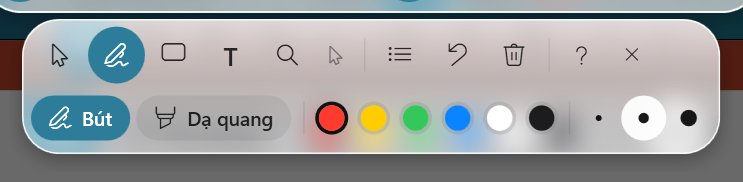
Minh họa nét gạch chân, khung viền và hiệu ứng Spotlight làm nổi bật biểu đồ như sau:
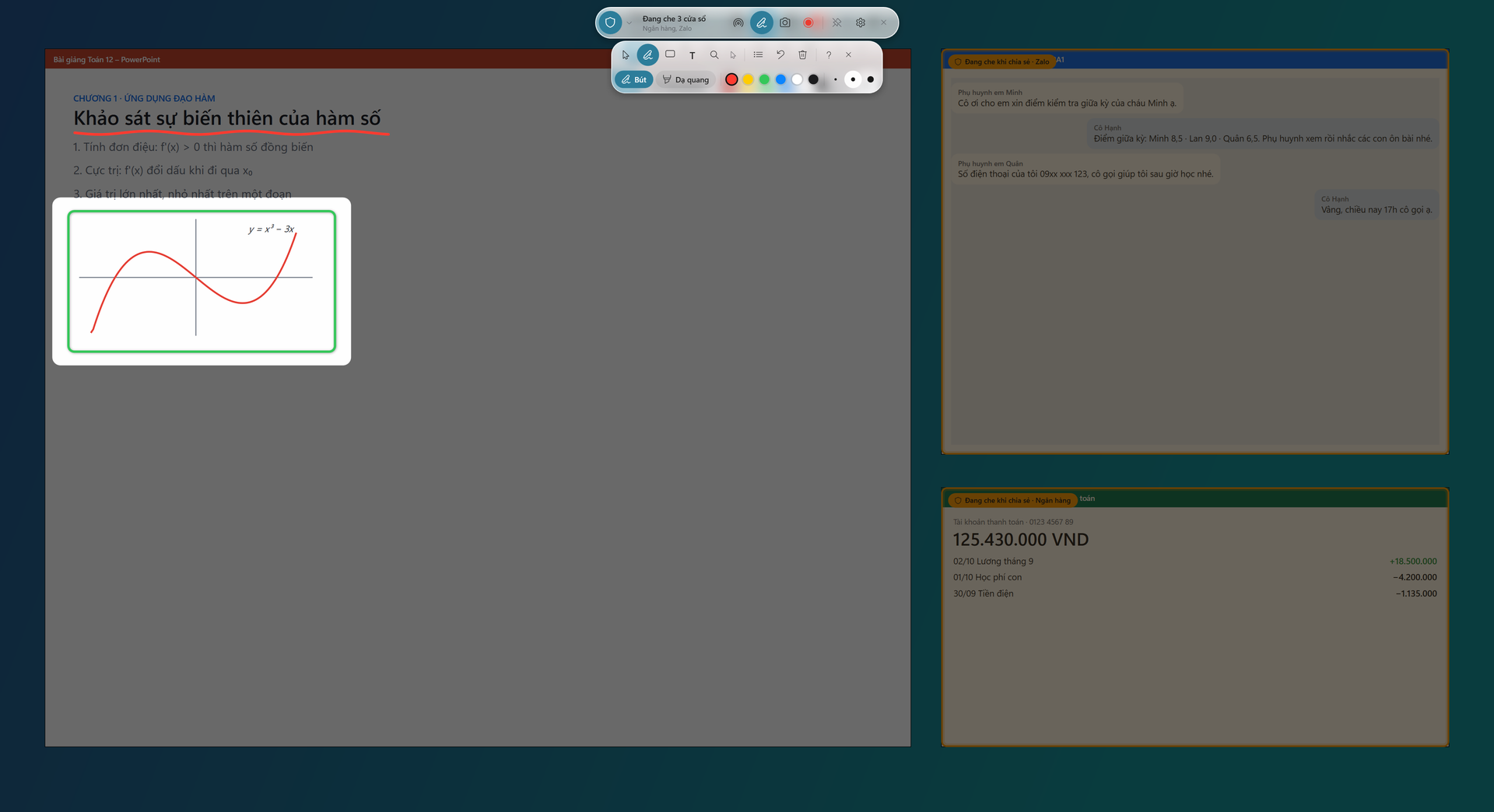
Bảng tùy chỉnh mức độ phóng đại trong nhóm Zoom như sau:
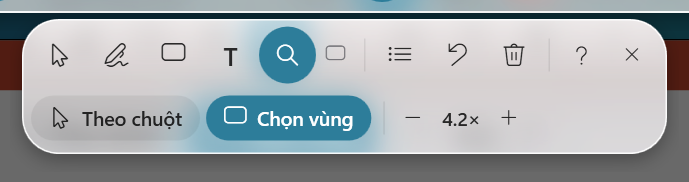
Khung hình bài giảng được phóng to vừa khít màn hình của người học như sau:
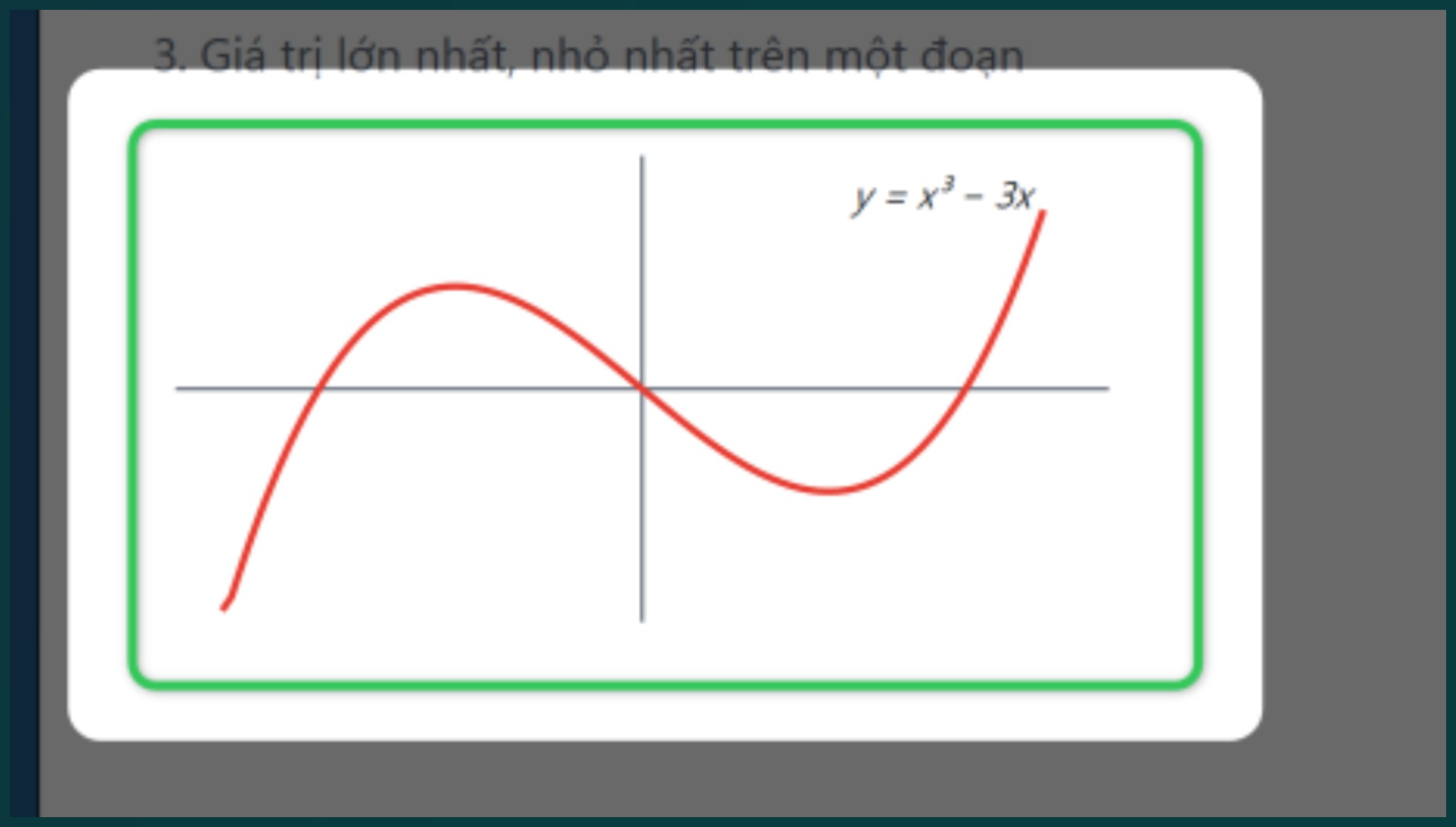
Cơ chế Zoom vùng chọn: Khi bạn quét chọn một vùng quanh biểu đồ cần nhấn mạnh, phần mềm sẽ tự động tính toán bù trừ tỷ lệ để hình ảnh được phóng to lấp đầy màn hình của học viên. Nút bấm −/+ cho phép điều chỉnh độ phóng đại từ 1.5× đến 5×.
5. Chụp và chú thích ảnh màn hình
Quy trình biên tập nhanh ảnh chụp màn hình phục vụ làm tài liệu hướng dẫn như sau:
- Nhấn nút máy ảnh trên thanh hoặc bấm tổ hợp phím
Ctrl+Shift+S. - Kéo chuột để quét vùng cần chụp hoặc nhấp chuột một lần để lấy toàn bộ màn hình.
- Chèn chú thích bằng các công cụ chuyên dụng gồm Đánh số thứ tự (dạng 1 2 3 hoặc A B C), mũi tên chỉ dẫn, khung viền, tô dạ quang, chèn văn bản hoặc làm mờ thông tin cá nhân.
- Nhấn tổ hợp phím
Ctrl+Cđể sao chép ảnh vào clipboard dán vào bài viết hoặc nhấnCtrl+Sđể lưu file trực tiếp vào thư mụcPictures\ScreenMaster.
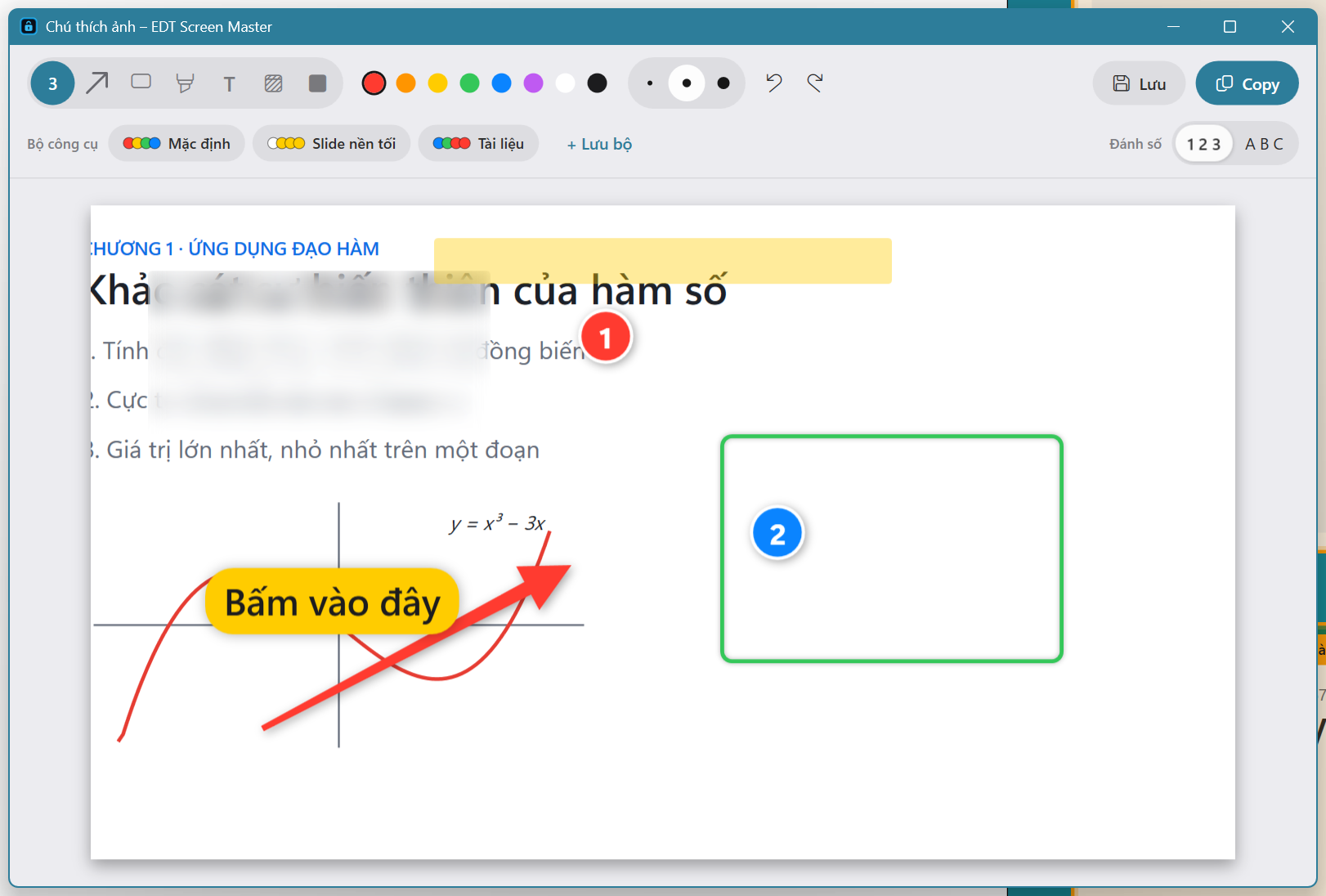
Bảng phím tắt thao tác nhanh trong giao diện chụp ảnh gồm:
| Phím bấm | Thao tác thực hiện |
|---|---|
1 | Kích hoạt công cụ đánh số bước tuần tự |
A | Vẽ mũi tên chỉ hướng |
R | Vẽ khung hình chữ nhật |
H | Dùng bút dạ quang tô sáng nội dung |
T | Chèn văn bản ghi chú |
B | Làm mờ vùng thông tin nhạy cảm |
X | Phủ kín bằng khối màu bảo vệ |
Ctrl+Z / Ctrl+Y | Hoàn tác hoặc làm lại thao tác trước đó |
Giữ phím Shift | Khóa tỷ lệ vẽ hình vuông hoàn hảo |
Alt+1...9 | Áp dụng nhanh cấu hình bộ công cụ tương ứng |
6. Ghi video bài giảng
Tính năng ghi hình tích hợp sẵn giúp bạn lưu lại bài giảng chất lượng cao mà không cần cài thêm phần mềm quay màn hình nặng nề gồm các bước:
- Bấm vào nút tròn đỏ trên thanh hoặc nhấn tổ hợp
Ctrl+Shift+R. Nếu đã kích hoạt tính năng đếm ngược, một đồng hồ hoạt họa 3… 2… 1 sẽ hiển thị trên màn hình. Trong thời gian đếm ngược, bạn có thể bấm lại nút đỏ để hủy lệnh quay. - Tiến hành giảng bài như bình thường. Video thu được phản ánh chính xác những gì học viên nhìn thấy bao gồm các lớp che mờ, nét vẽ minh họa và các pha phóng to. Đồng hồ đếm ngược tự động được loại trừ khỏi video.
- Nhấn lại nút đỏ để dừng quay. File video định dạng MP4 được lưu trữ gọn gàng trong thư mục
Videos\ScreenMaster.
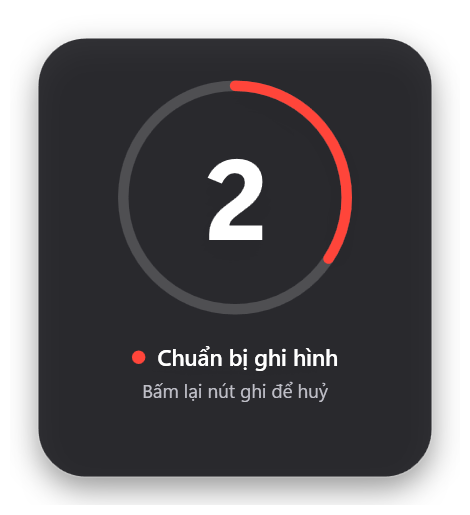
Bạn có thể thay đổi thời gian đếm ngược (Tắt, 3 giây, 5 giây hoặc 10 giây) và thiết lập chất lượng video tại mục Cài đặt → Ghi & Chụp.
HỆ THỐNG BỘ CÔNG CỤ CHÚ THÍCH
Để tối ưu hóa tốc độ làm việc, phần mềm cho phép bạn lưu lại toàn bộ phong cách chú thích yêu thích để tái sử dụng ở mọi tác vụ. Một bộ công cụ bao gồm:
- Màu sắc và độ dày nét của từng loại công cụ gồm bút vẽ, dạ quang, mũi tên, khung hình, chữ viết và số bước.
- Định dạng đánh số thứ tự gồm chữ số 1 2 3 hoặc bảng chữ cái A B C.
- Mức độ phóng đại và kiểu zoom mặc định.
Công cụ vẽ trên màn hình và cửa sổ chú thích ảnh dùng chung cơ sở dữ liệu các bộ cấu hình này. Khi bạn thay đổi bộ công cụ ở một giao diện, giao diện còn lại sẽ lập tức đồng bộ theo.
| Tên bộ công cụ | Đặc tính thiết kế |
|---|---|
| Mặc định | Bút đỏ, dạ quang vàng, khung viền xanh lá, chữ xanh dương |
| Slide nền tối | Tông màu vàng kim và trắng sáng với nét vẽ đậm, nổi bật trên nền bài giảng tối màu |
| Tài liệu | Nét mảnh tinh tế, đánh số thứ tự A B C và tự động chọn chế độ zoom vùng |
- Lưu bộ tùy chỉnh mới: Tại cửa sổ chú thích ảnh bạn bấm + Lưu bộ hoặc mở mục Cài đặt → Công cụ → Lưu thiết lập hiện tại thành bộ mới.
- Xử lý trùng lặp: Nếu tên bộ công cụ đã tồn tại trong danh mục, phần mềm sẽ hiển thị hộp thoại hỏi bạn muốn Ghi đè, Lưu thành Tên (2) hay Hủy bỏ.
BẢNG CÀI ĐẶT CHI TIẾT
Nhấp vào biểu tượng bánh răng trên thanh điều khiển để mở trung tâm cấu hình toàn diện của hệ thống. Biểu tượng dấu hỏi ? tại góc trên bên phải của mỗi tab sẽ hiển thị hướng dẫn chi tiết riêng cho phần đó.
Các giao diện chức năng trong bảng cài đặt chi tiết gồm:
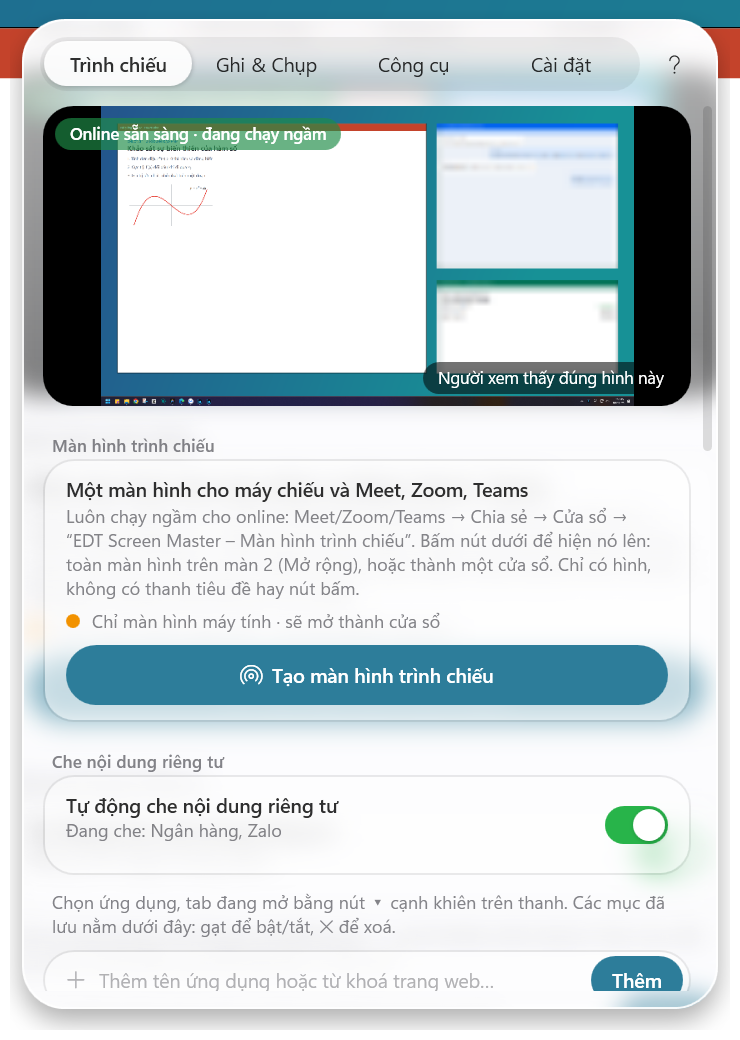
Giao diện tab Trình chiếu với tính năng Live Preview trực quan
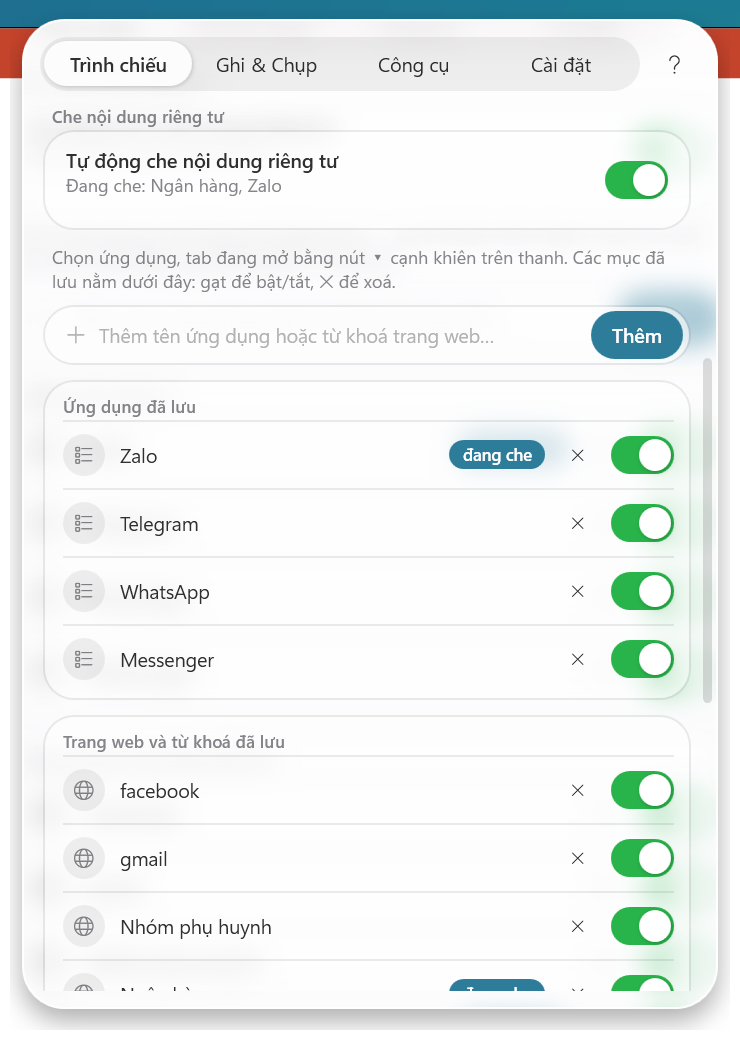
Giao diện phần che nội dung và thiết lập cách che bảo vệ
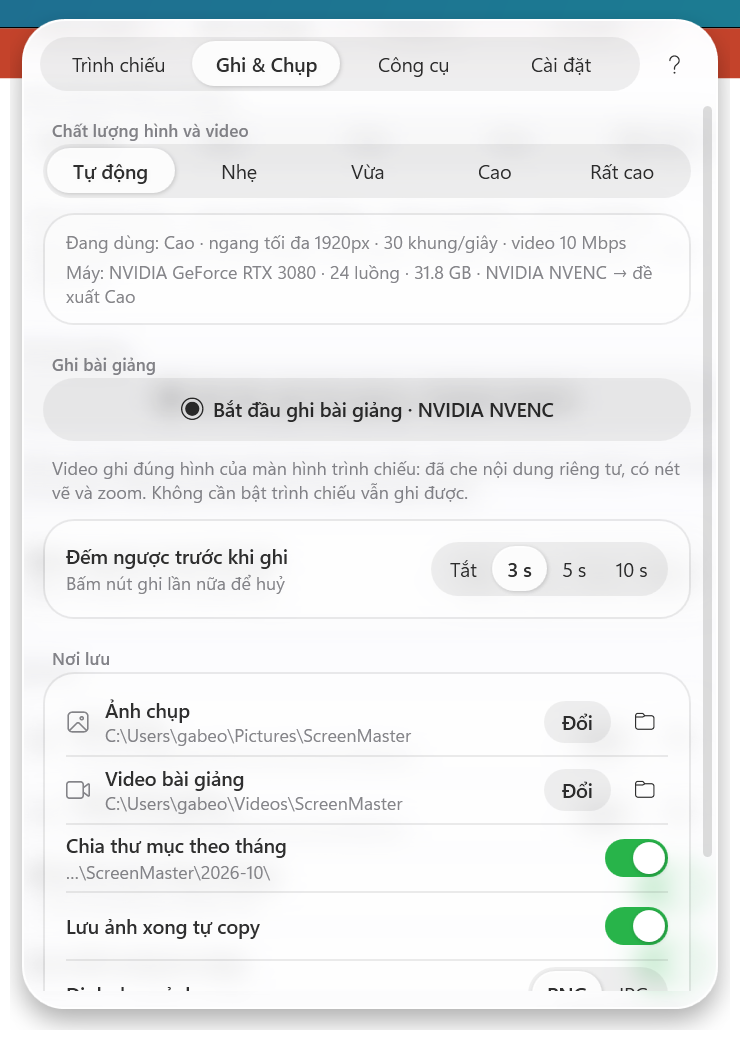
Giao diện tab Ghi và Chụp điều chỉnh chất lượng và thư mục lưu trữ
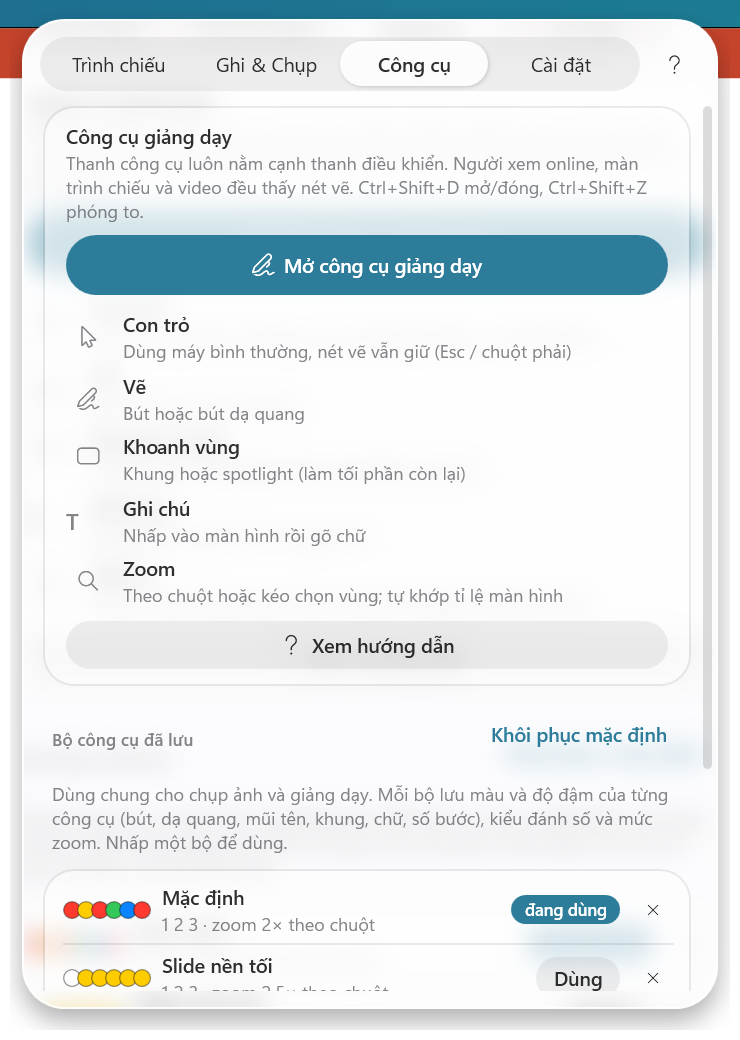
Giao diện tab Công cụ quản lý các bộ cấu hình chú thích
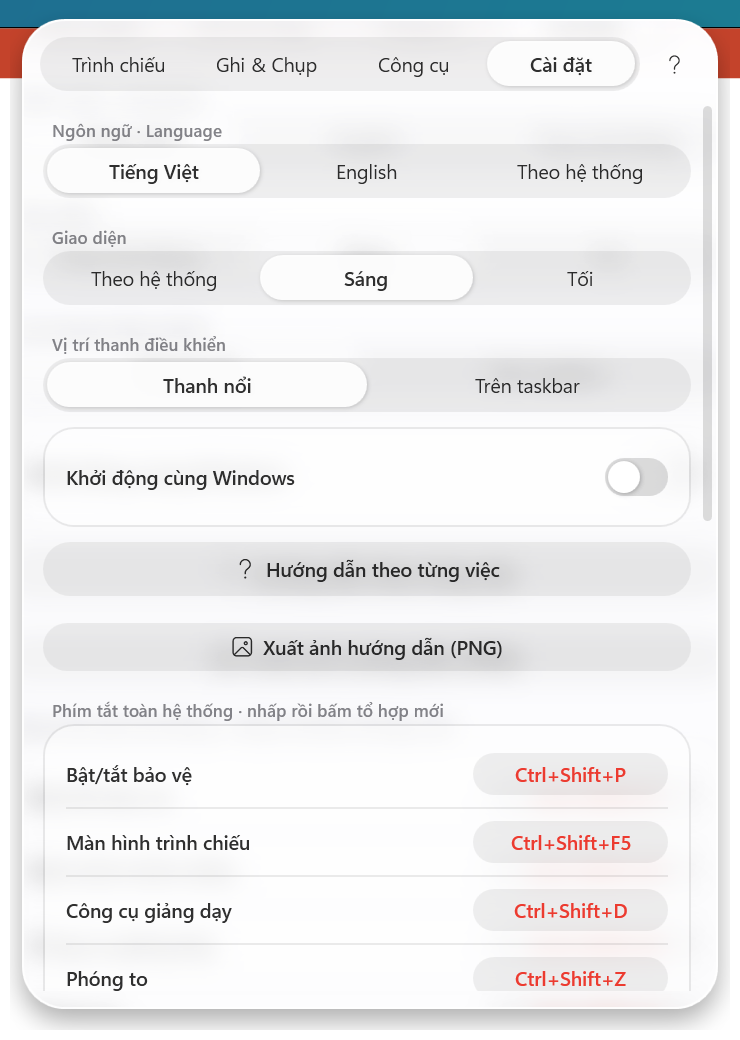
Giao diện tab Cài đặt hệ thống, phím tắt và ngôn ngữ
Bảng tổng hợp chức năng quản trị trong 4 tab cài đặt như sau:
| Tên tab | Nội dung và thông số quản lý |
|---|---|
| Trình chiếu | Tích hợp khung xem trước trực tiếp (Live Preview) giúp theo dõi thay đổi tức thì. Quản lý 4 cơ chế che bảo vệ (Mờ vừa, Mờ mạnh, Che kín, Ẩn đi); danh sách quy tắc che đã lưu; tùy chọn ẩn cửa sổ phần mềm họp trực tuyến khỏi luồng chiếu; chọn màn hình nguồn và bật tắt con trỏ chuột cho người xem |
| Ghi & Chụp | Điều chỉnh chất lượng hình ảnh và video thu được (gồm 5 mức là Tự động, Nhẹ, Vừa, Cao và Rất cao); bật tắt tính năng tự động lưu ảnh chụp sau mỗi thao tác chỉnh sửa; cấu hình thời gian đếm ngược (Tắt, 3, 5, 10 giây); chọn thư mục lưu trữ ảnh và video; định dạng tệp ảnh xuất ra (PNG hoặc JPG) |
| Công cụ | Mở bảng vẽ giảng dạy, tra cứu diễn giải cho từng nhóm chức năng và quản lý danh sách các bộ công cụ cá nhân hóa |
| Cài đặt | Lựa chọn ngôn ngữ hiển thị (song ngữ Tiếng Việt hoặc English); chuyển đổi giao diện Sáng hoặc Tối; cố định vị trí thanh công cụ; thiết lập khởi động cùng hệ điều hành Windows; xem lại hướng dẫn theo tác vụ; cấu hình lại phím tắt; tinh chỉnh hiệu năng phần cứng; xem thông tin phiên bản và thoát ứng dụng |
Chi tiết về 4 phương thức che phủ màn hình gồm:
- Mờ vừa và Mờ mạnh: Sử dụng thuật toán làm nhòe điểm ảnh (Gaussian blur) trên vùng diện tích cửa sổ được bảo vệ, giữ lại cảm giác tự nhiên của bố cục.
- Che kín: Phủ lên vùng cửa sổ một khối màu xám đen đồng nhất.
- Ẩn đi hoàn toàn: Phần mềm chụp riêng từng cửa sổ phía sau và tái dựng lại màn hình không có ứng dụng riêng tư. Cửa sổ bị che trở nên trong suốt tự nhiên đối với người xem thay vì hiện khối đen thô cứng.
BẢNG PHÍM TẮT TOÀN CỤC
Toàn bộ các phím tắt hệ thống (Global Hotkeys) có thể kích hoạt tức thì ngay cả khi bạn đang làm việc trong các ứng dụng khác gồm:
| Tác vụ | Phím tắt mặc định | Ghi chú vận hành |
|---|---|---|
| Bật hoặc tắt bảo vệ | Ctrl+Shift+P | Biểu tượng khiên chuyển sang màu cam khi chế độ bảo vệ tạm tắt |
| Mở Màn hình trình chiếu | Ctrl+Shift+F5 | Kích hoạt luồng chiếu ra máy chiếu hoặc mở cửa sổ ảo; nhấn lại để ẩn đi |
| Bật công cụ giảng dạy | Ctrl+Shift+D | Nhấn Esc hoặc bấm chuột phải để trả chuột về chế độ Con trỏ thông thường |
| Bật hoặc tắt kính lúp Zoom | Ctrl+Shift+Z | Chỉ người xem nhìn thấy khung hình được phóng đại |
| Đổi chế độ Zoom | Ctrl+Shift+X | Chuyển đổi qua lại giữa Zoom bám theo chuột và Zoom khoanh vùng |
| Chụp và chú thích ảnh | Ctrl+Shift+S | Mở ngay giao diện quét vùng chụp ảnh màn hình |
| Ghi hoặc dừng quay bài giảng | Ctrl+Shift+R | Bắt đầu đếm ngược trước khi quay nếu tính năng đếm ngược đang bật |
| Chuyển đổi thanh nổi và Taskbar | Ctrl+Shift+B | Thu gọn thanh lên góc trên màn hình hoặc hạ xuống thanh tác vụ |
Cách thay đổi phím tắt: Bạn truy cập vào mục Cài đặt → Cài đặt → Phím tắt, nhấp chuột vào tổ hợp phím hiện tại rồi bấm tổ hợp phím mới trên bàn phím. Nếu tổ hợp phím bị trùng với một phần mềm khác đang chạy trên Windows, ô nhập sẽ báo đỏ cảnh báo.
NƠI LƯU TRỮ CÀI ĐẶT VÀ DỮ LIỆU
Ứng dụng được đóng gói dưới dạng Portable trong một file .exe duy nhất. Trong lần chạy đầu tiên, phần mềm sẽ tự tạo cấu trúc thư mục lưu trữ trong tài khoản người dùng Windows của bạn để lưu cài đặt cá nhân mà không ghi đè vào thư mục chứa file exe như sau:
| Thư mục hệ thống | Dữ liệu lưu trữ |
|---|---|
%APPDATA%\ScreenMaster\ (thường là C:\Users\<tên_user>\AppData\Roaming\ScreenMaster) | Lưu toàn bộ thiết lập hệ thống (settings.native.json) gồm ngôn ngữ, giao diện sáng tối, chất lượng ghi hình, cấu hình phím tắt và các bộ công cụ. Tệp danh sách quy tắc che (protected_rules.json) chứa các ứng dụng và từ khóa được bảo vệ. Tệp nhật ký ghi lỗi (*.log) nếu phát sinh sự cố |
%LOCALAPPDATA%\ScreenMaster\WebView2\ | Dữ liệu runtime phục vụ hiển thị màn hình trình chiếu ảo. Không chứa bất kỳ thông tin riêng tư nào của người dùng |
Pictures\ScreenMaster\ | Thư mục lưu ảnh chụp màn hình, được tự động phân nhóm theo từng tháng |
Videos\ScreenMaster\ | Thư mục lưu các video bài giảng đã quay, được tự động phân nhóm theo từng tháng |
Mẹo mở nhanh: Bạn có thể vào mục Cài đặt → Cài đặt → bấm nút Cấu hình hoặc gõ đường dẫn %APPDATA%\ScreenMaster vào thanh địa chỉ của Windows File Explorer rồi nhấn Enter.
Một số lưu ý quan trọng về dữ liệu gồm:
- Thiết lập không đi kèm file exe: Khi sao chép file exe sang máy tính khác bằng USB, máy mới sẽ chạy với thiết lập ban đầu và danh sách ứng dụng che mặc định.
- Sao lưu hoặc chuyển cài đặt sang máy mới: Bạn chỉ cần đóng ứng dụng, sao chép hai tệp
settings.native.jsonvàprotected_rules.jsontừ thư mục%APPDATA%\ScreenMastercủa máy cũ sang đúng thư mục tương ứng trên máy tính mới. - Tính độc lập giữa các tài khoản Windows: Mỗi tài khoản đăng nhập Windows sở hữu một không gian cài đặt riêng biệt, đảm bảo các đồng nghiệp dùng chung máy tính không bị lẫn lộn quy tắc che.
- Gỡ bỏ ứng dụng hoàn toàn: Vì là phần mềm Portable, việc xóa file exe không làm mất cài đặt đã lưu. Để xóa sạch triệt để khỏi máy tính, bạn chỉ cần xóa hai thư mục
%APPDATA%\ScreenMastervà%LOCALAPPDATA%\ScreenMastertrong máy. Các hình ảnh và video bài giảng đã lưu trong thư mục Pictures và Videos vẫn được bảo toàn nguyên vẹn. - Khôi phục cài đặt gốc: Đóng ứng dụng và xóa tệp
settings.native.json. Danh sách ứng dụng cần che của bạn vẫn được giữ an toàn vì nằm độc lập trong tệpprotected_rules.json.
CÂU HỎI THƯỜNG GẶP
Lời giải cho những thắc mắc phổ biến nhất khi sử dụng phần mềm trong công việc thực tế như sau:
Học viên vẫn nhìn thấy cửa sổ Zalo khi tôi dạy qua Google Meet thì xử lý thế nào? Bạn kiểm tra lại 3 yếu tố kỹ thuật sau đây:
- Trong cửa sổ chia sẻ của Meet, bạn đã chọn thẻ Cửa sổ và trỏ đúng vào mục “EDT Screen Master – Màn hình trình chiếu” hay chưa. Nếu bạn chọn thẻ “Toàn màn hình”, ứng dụng không thể can thiệp.
- Biểu tượng chiếc khiên trên thanh điều khiển không được có màu cam (màu cam biểu thị tính năng bảo vệ đang bị tạm tắt).
- Ứng dụng Zalo đã được gạt bật công tắc trong danh sách mũi tên ▾ hay chưa.
Tại sao khi cắm máy chiếu, hình ảnh trên máy chiếu y hệt màn hình laptop và không che được gì?
Nguyên nhân do Windows đang để ở chế độ hiển thị Nhân bản (Duplicate). Bạn nhấn tổ hợp phím Win + P rồi chọn chế độ Mở rộng (Extend) hoặc bấm nút “Chuyển sang Mở rộng” trong mục Cài đặt → Trình chiếu. Sau đó bạn bấm nút Màn hình trình chiếu trên thanh điều khiển để xuất hình ảnh đã lọc.
Màn hình làm việc thực tế của tôi có bị che khuất tầm nhìn không? Hoàn toàn không. Bạn vẫn nhìn thấy toàn bộ nội dung rõ ràng như bình thường để thao tác soạn giáo án và trò chuyện. Các cửa sổ nằm trong danh sách che chỉ xuất hiện thêm một viền cam bảo vệ và nhãn chú thích để bạn nhận biết. Lớp viền này không bao giờ lọt vào mắt người xem.
Sau khi bật công cụ vẽ, tại sao tôi không thể nhấp chuột vào các phần mềm khác?
Khi bạn chọn một công cụ vẽ (bút, dạ quang hay thước kẻ), con trỏ chuột được gán quyền vẽ hình học trên màn hình. Để quay lại thao tác ứng dụng bình thường, bạn nhấn phím Esc, bấm chuột phải hoặc nhấn vào nút Con trỏ trên thanh công cụ. Toàn bộ nét vẽ đã tạo vẫn được giữ nguyên vẹn trên màn hình bài giảng.
Danh sách chia sẻ cửa sổ của Google Meet có quá nhiều mục gây rối mắt. Phần mềm họp trực tuyến luôn liệt kê tất cả các ứng dụng đang mở trên Windows. Bạn chỉ cần chú ý chọn đúng một mục duy nhất có tên “EDT Screen Master – Màn hình trình chiếu”. Bản thân thanh điều khiển và các bảng thiết lập của phần mềm được lập trình ẩn hoàn toàn khỏi danh sách chia sẻ này.
Ảnh chụp màn hình và video bài giảng được lưu trữ tại đâu?
Ảnh chụp được lưu mặc định tại thư mục Pictures\ScreenMaster, video bài giảng lưu tại Videos\ScreenMaster và tệp cấu hình nằm tại %APPDATA%\ScreenMaster. Bạn có thể thay đổi đường dẫn lưu ảnh và video bất cứ lúc nào trong mục cài đặt.
Máy tính bị giật lag khi đang bật màn hình trình chiếu. Bạn hãy truy cập vào mục Cài đặt → Ghi & Chụp và chuyển thiết lập chất lượng về mức Nhẹ. Phần mềm cũng sẽ tự động phát hiện tình trạng quá tải phần cứng để đưa ra gợi ý tối ưu phù hợp.
Tôi muốn đổi ngôn ngữ giao diện sang tiếng Anh. Bạn vào mục Cài đặt → Cài đặt → Ngôn ngữ → English. Toàn bộ nút bấm, thông báo và tài liệu hướng dẫn sẽ lập tức chuyển đổi sang tiếng Anh.
Tôi lỡ tắt cửa sổ hướng dẫn 7 bước ban đầu thì xem lại ở đâu? Bạn vào mục Cài đặt → Cài đặt → Hướng dẫn theo từng việc → Xem lại phần giới thiệu hoặc nhấp chuột phải vào biểu tượng ứng dụng ở khay hệ thống (System Tray) rồi chọn Hướng dẫn sử dụng.
Phát triển bởi Nguyễn Duy Tùng · Website duytung.vn · Điện thoại 0904004920 · Email duytung166991@gmail.com